ビジネスの生産性を左右する「隠れた重要アイテム」。それがマウスです。キーボードやモニターにはこだわっても、マウスは「とりあえず動けばいいもの」として選ばれていないでしょうか。
世界的な周辺機器メーカーであるロジクール(Logicool)は、長年エルゴノミクス(人間工学)と最新のセンサー技術を追求し続けてきました。ガラス面でも操作可能なDarkfieldセンサーや、直感的な操作を可能にする独自のソフトウェアなど、その技術力は業界のスタンダードとなっています。
私自身、長年ロジクールの製品を使い続ける中で確信していることがあります。それは、「自分に合ったマウスは、キーボード以上に作業スピードを加速させる」という事実です。
「多機能すぎて使いこなせるか不安」「自分の作業スタイルにはどれが合うのか?」といった疑問に対し、本記事では、スペック表だけでは見えてこない「使用感の差」や、実際の現場で感じたメリット・デメリットを交えて徹底解説します。あなたの仕事スタイルを支える、生涯の相棒を見つける手助けとなれば幸いです。
ロジクール パソコンマウスの特徴とポイント
1. 人間工学に基づいた「疲労軽減」
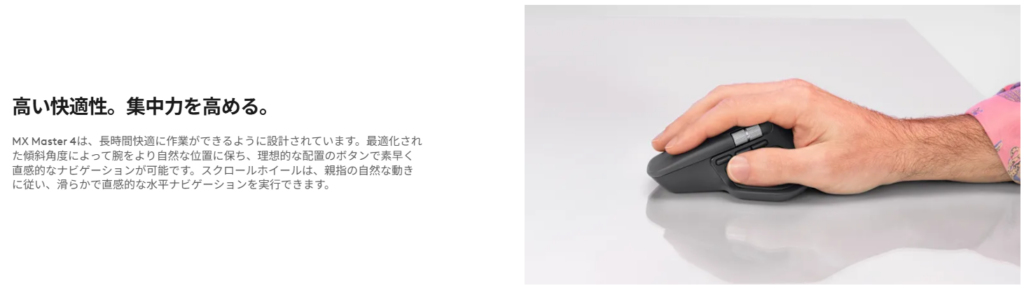
ロジクールのマウス、特にMX Masterシリーズを握った瞬間に感じるのは「手との一体感」です。ただ形が良いだけでなく、手首の角度や指の置き場所が緻密に計算されています。
以前は安価なマウスを使っていましたが、長時間の編集作業で腱鞘炎のような痛みを感じていました。MX Master 3Sに切り替えてから、手首の疲れが明らかに激減。特にクリックの静音化も相まって、深夜の作業でも心地よい没入感が得られるようになりました。
ロジクールのハイエンドモデルは、人間工学に基づいたエルゴノミクスデザインを採用しており、長時間使用時の手首の負担を最小限に抑える構造になっています。
2. 「Logi Options+」によるカスタマイズ性能
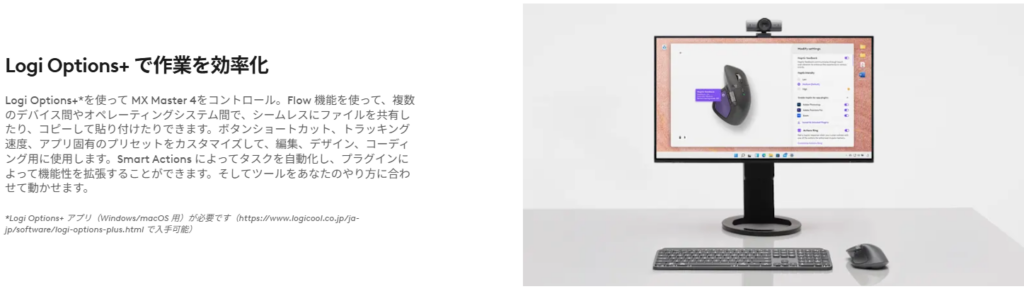
ロジクールの真の強みはハードウェアだけでなく、設定ソフト「Logi Options+」にあります。
「なぜもっと早く使わなかったのか」と後悔したのが、アプリ別設定です。ブラウザでは「タブ移動」、Excelでは「コピー&ペースト」、動画編集ソフトでは「タイムラインの拡大縮小」を親指ボタンに割り当てています。これだけで作業効率が体感2割は上がりました。一度この快適さを知ると、他のマウスでは作業スピードが落ちてストレスを感じるほどです。
専用ソフト「Logi Options+」を使えば、アプリケーションごとにマウスのボタン操作を細かくカスタマイズ可能です。
3. マジックのような利便性「Flow機能」
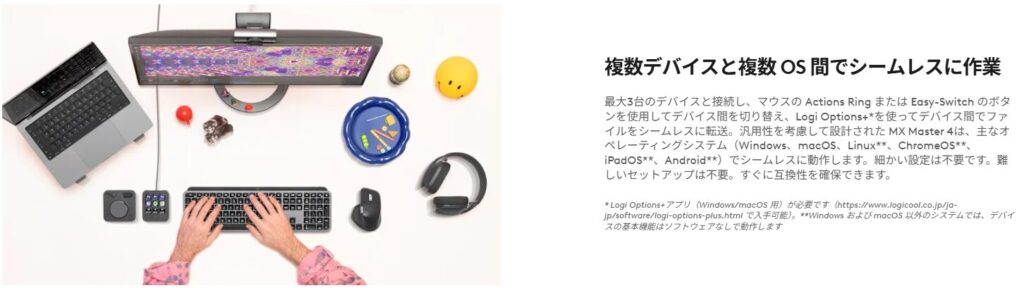
WindowsとMac、あるいはノートPCとデスクトップなど、複数台のPCをまたいで作業する人にとって、ロジクールの「Flow機能」は魔法のような体験です。
私は仕事でWindowsとMacを並べて使っていますが、Flowのおかげでキーボードとマウスは1セットで済みます。画面の端を超えてカーソルが移動する瞬間、最初は驚きでしたが、今ではこれが当たり前。いちいちマウスを持ち変える煩わしさから完全に解放されました。
Flow機能は、最大3台のデバイス間でマウスカーソルをシームレスに行き来させ、テキストやファイルのコピー&ペーストまで可能にする独自技術です。
4. どんな場所でも反応する「8K DPIセンサー」
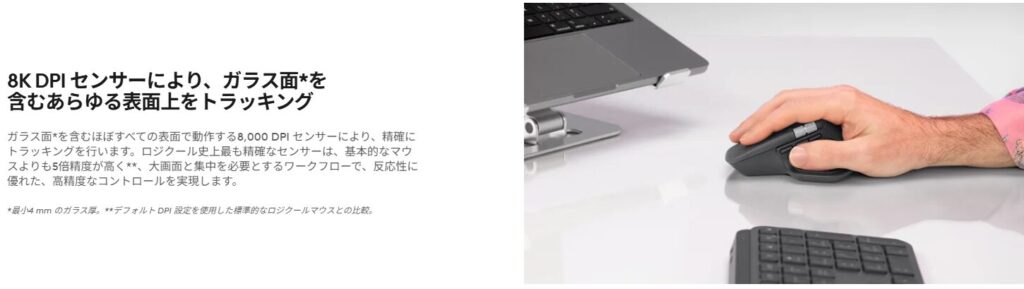
「マウスパッドを持ち歩くのは面倒」という悩みを解決してくれるのが、ロジクールのセンサー技術です。
カフェのツルツルしたテーブルや、ホテルのガラス天板のデスクでも、一切マウスパッドなしでストレスなくカーソルが動きます。「どこでも仕事ができる」という自信が持てるのは、ビジネスツールとして非常に大きな強みです。
ロジクールの上位機種に搭載されている8K DPIセンサーは、ガラス面(厚さ4mm以上推奨)を含め、ほぼすべての表面でトラッキング可能です。
ニーズ別おすすめモデル
【デスクワークを極めるなら】MX Master 4
「Actions Ring」と触覚フィードバック
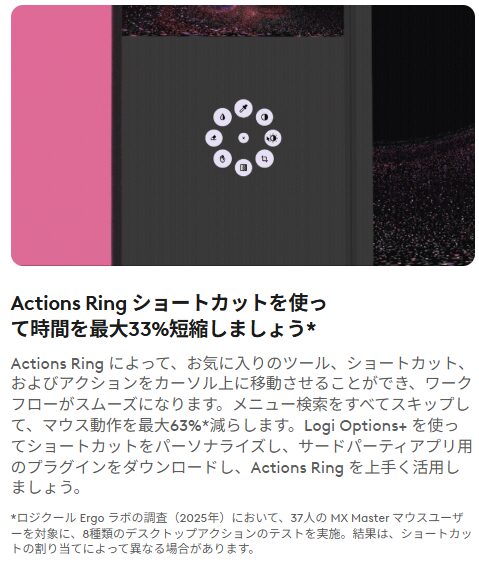
MX Master 4の最大の特徴は、親指エリアに搭載された「触覚フィードバック センスパネル」と、それを活用する「Actions Ring」機能です。
最初は「ボタンが増えただけかな?」と思いましたが、使ってみて驚きました。振動があることで「今、ショートカットが正しく入力された」という確かな手応えが得られるんです。ブラウザのタブ切り替えやAIツール(ChatGPTなど)へのアクセスをここに集約することで、キーボードに手を戻す回数が激減し、作業の没入感が格段に向上しました。
親指の腹でパネルを押下すると、画面上に8つのショートカットがリング状に展開されます。さらに、操作に応じてマウスが微細に振動する「触覚フィードバック」を搭載しています。
「ベタつき」から解放された高耐久素材
長年MX Masterシリーズを使ってきたユーザーにとって、最大の悩みだったのが「表面のラバー素材の劣化(ベタつき)」でした。
前モデルを数年使うとどうしても気になった表面の劣化が、本機では今のところ全く気になりません。クリックボタンに透明プレートを採用するなど、毎日長時間触れる場所への配慮が徹底されており、「道具としての信頼感」が大きく増しました。
圧倒的な追従性「8K DPIセンサー」
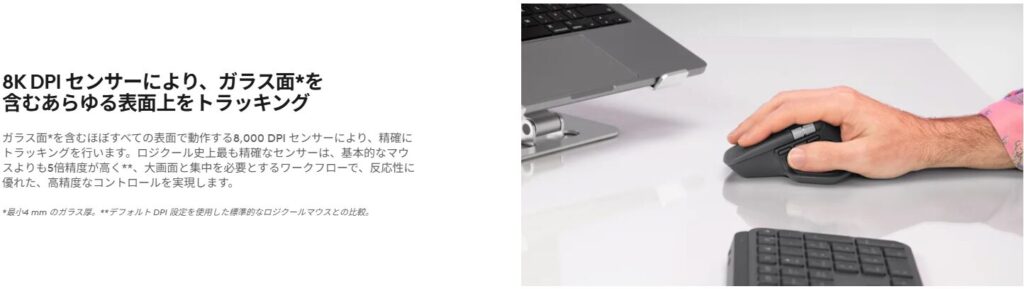
センサー性能もさらなる高みへ到達しています。
4K以上の高解像度モニターを使用していると、マウスを大きく動かすのがストレスになることがあります。MX Master 4は、ほんの少し指先を動かすだけでカーソルが狙った位置にピタッと止まる。この「指先の微細な意図」を拾う能力は、緻密なデザイン作業や、マルチモニター環境でのウィンドウ操作において、一度味わうと戻れない快適さです。
8K DPI(8,000dpi)センサーを搭載し、ガラス面を含むあらゆる場所でのトラッキング精度を強化。MX Master 3Sと比較しても、微細な操作に対する追従性が向上しています。
サムホイール配置の最適化
親指で横スクロールを操作する「サムホイール」の設計も微調整されています。
サムホイールの位置が数ミリ上に変更され、より自然な親指の角度で操作できるように再設計されました。
「たかが数ミリ」と思うかもしれませんが、これが非常に大きい。前モデルではたまに「届きにくい」と感じていた位置が、MX Master 4では「そこに自然にある」感覚です。Excelの長いシートや動画編集のタイムラインを横スクロールする際、親指への負担が物理的に軽くなったことを実感しています。
「Logi Bolt」による接続
オフィスや自宅で他のワイヤレス機器と干渉しやすい環境にいる方には朗報です。
接続規格が「Logi Bolt」に最適化され、ICチップの改良とアンテナ位置の最適化により、従来機と比較して接続強度が2倍に向上しています。
自宅には多くのBluetooth機器があり、たまにカーソルが飛ぶことがありましたが、MX Master 4に変えてからは一度もありません。特に仕事で「絶対に入力漏れが許されない」というプレッシャーがある中、この接続の安定性は精神的な余裕に直結します。
【移動の多いノマドワーカー】MX Anywhere 3S
「MagSpeedスクロール」
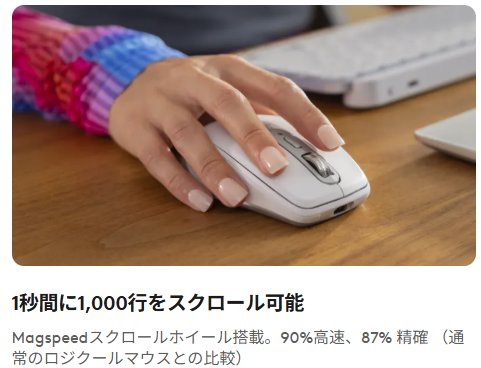
多くの小型マウスは、スクロールホイールの質が犠牲になりがちです。しかし、このマウスは違います。
ロジクールが誇る「MagSpeed電磁気スクロール」を搭載。小型でありながら、1秒間に1,000行のスクロールと、ピクセル単位の停止精度を両立しています。
モバイルPCの小さな画面で、縦長のWebサイトやPDF資料を閲覧する際、このスクロール能力が本当に助かります。指の動きだけでサッとページを飛ばし、目的の箇所でピタッと止める。「マウスの小ささ=操作性の低さ」というモバイルマウスの常識を覆してくれました。
「マウスパッド不要」という自由
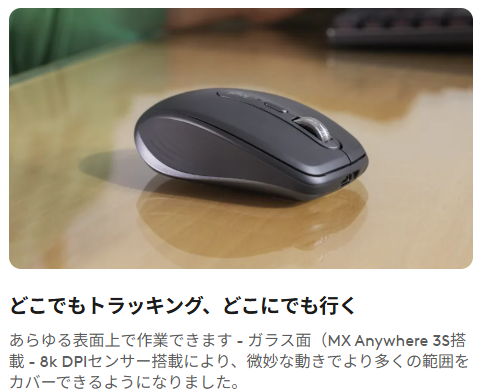
モバイルワークで最もストレスなのは「マウスパッドを敷くスペースがない」「表面がツルツルで反応しない」ことです。
スタバの丸テーブルや、新幹線の座席テーブル、あるいはホテルのデスクなど、どんな環境でも即座に使い始められます。「マウスパッドをカバンから出して敷く」というわずか5秒の儀式すら不要。この「置けばすぐ使える」という信頼感こそが、外で働く際に最も重要なツールと言えます。
「静音クリック」で周囲を気にしない
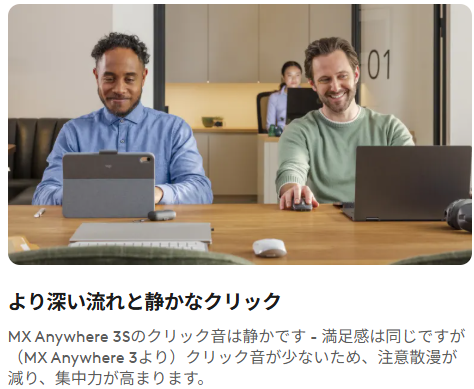
前モデルの「Anywhere 3」から「S」へと進化した最大の変更点がこれです。
クリック音を前モデル比で90%削減。静かなカフェや図書館、飛行機内でも、自分のクリック音が周囲に響く心配がありません。
以前、静かな共有オフィスで仕事中、自分のクリック音が響いている気がして気を使った経験があります。Anywhere 3Sに変えてからは、「音を気にせず作業に没頭できる」ため、カフェや公共スペースでの仕事が非常に快適になりました。クリック感はしっかりとあるので、操作ミスが起きないのもポイントです。
バッテリー持ちと急速充電
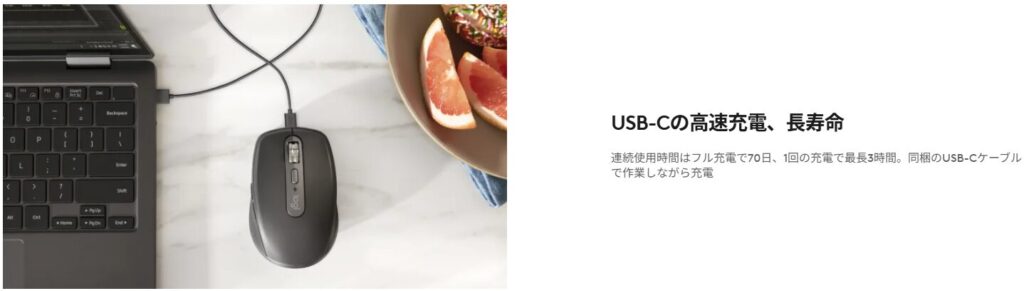
モバイル機器において「電池切れ」は死活問題ですが、ここは安心です。
フル充電で最大70日間使用可能。さらに、USB-Cによる急速充電に対応し、1分の充電で3時間使用できます。
私は「充電し忘れた!」という状況を過去に一度だけ経験しましたが、コーヒーを飲んでいる間の3分間充電しただけで、その日の帰宅まで余裕で持ちました。「とりあえずUSB-Cケーブルさえあれば大丈夫」という安心感は、モバイル用途には欠かせません。
あえて「小ささ」を選ぶ理由
MX Master 3Sは素晴らしいですが、カバンの中での収まり方はAnywhere 3Sの圧勝です。
ロープロファイル(低背)なデザインで、PCケースのポケットやカバンの隅にスッと入ります。
私は普段、メインのデスクではMX Master 3Sを使っていますが、外出時には必ずこれを持ち出します。「手が小さい方」や「女性の方」にとっては、MX Master 3Sよりもこちらの方が握りやすいというケースも多いです。実は「小さい方が直感的に操作しやすい」と感じるクリエイターも多く、あえてメイン機としてこれを選んでいる強者も知っています。
【手首の痛みに悩んでいる人へ】Lift
腕の緊張をほどく「57度の垂直角度」
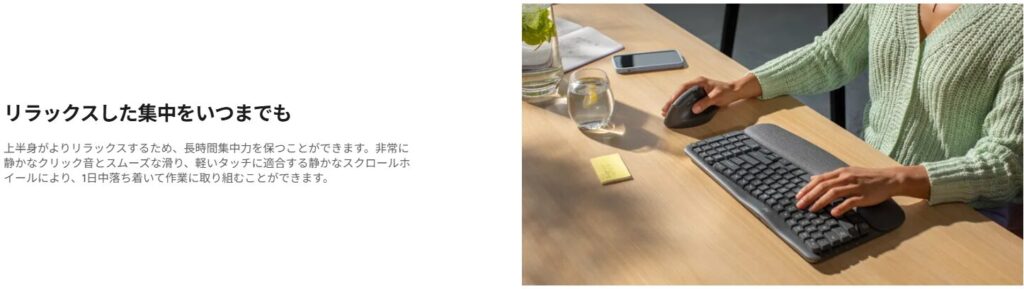
普通のマウスを使う時、私たちは前腕を無理やりねじっています。この「ねじれ」が長時間の蓄積で、肘や手首の痛みの原因になります。
人間工学に基づき、手首にかかる圧力を軽減するために「57度」という傾斜を採用。手首の緊張を最小限に抑え、自然な姿勢を維持します。
初めてLiftを握った時、その「脱力感」に驚きました。手首を机に置いた時の自然な姿勢そのままに握れるので、肩の力がふっと抜けます。「マウスを動かす」という意識から「腕を置く」という意識に変わり、夕方の腕のダルさが劇的に軽減されました。
日本人の手にフィットする
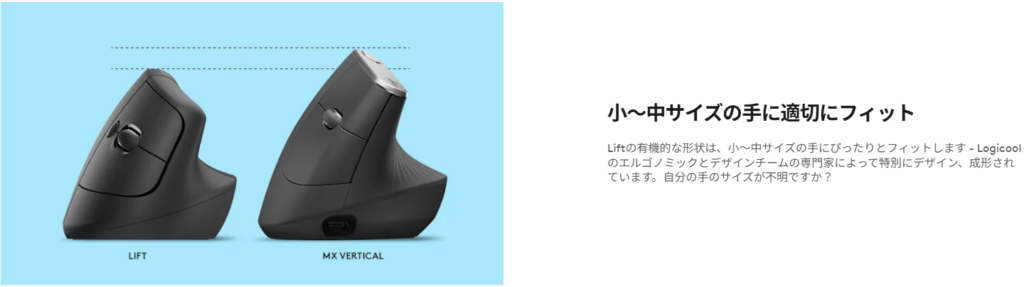
以前からあった上位機種「MX Vertical」は非常に高性能でしたが、手が小さい人には大きすぎて使いづらいという難点がありました。Liftはそこを解消しています。
Liftは、比較的小〜中型の手の方に最適化されたサイズ感で設計されています。
実は私も、手のサイズは平均より少し小さめです。大型の縦型マウスだと指がボタンに届かず、無理な力を入れる必要がありました。しかしLiftは、手のひらにスッと馴染むコンパクトさ。「欧米人向けではなく、日本人の手にちょうどいい」というサイズ感は、この製品の隠れた最大の強みです。
静音クリック
エルゴノミクス系のマウスはクリック音が安っぽいものも多いのですが、Liftは違います。
カチカチという耳障りな音をカットした「静音スイッチ」を採用。クリック感はしっかり残しながら、音だけを抑えた設計です。
静かなオフィスや自宅のリビングで作業する際、あの「カチッ」という音は意外と耳に障ります。Liftは、「手応えはしっかりあるのに、音は静か」という絶妙なチューニング。このクリック感の質の高さが、長時間の集中力を支えてくれています。
直感的な「SmartWheel」
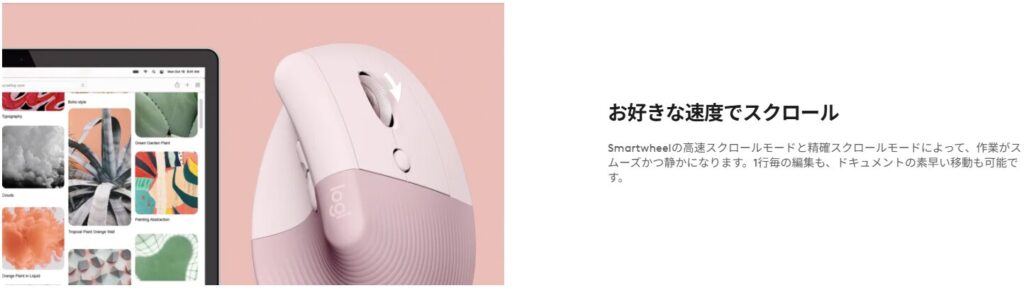
MX MasterシリーズのMagSpeedとは異なりますが、Liftには「SmartWheel」が搭載されています。
指の弾き具合に応じて、精確なスクロールから超高速スクロールへ自動で切り替わるホイールです。
慣性スクロール機能のおかげで、長いドキュメントをスクロールする際、指を何度も動かす必要がありません。「縦型マウス=操作性が犠牲になる」というイメージがあるかもしれませんが、Liftに関してはその心配は不要。 仕事のスピード感は全く落ちません。
慣れるまでの3日間
Liftを導入する上で、一つだけ伝えたい「一次情報(事実)」と「経験談」があります。
縦型マウスは、長年使った普通のマウスの操作感とは筋肉の使い方が異なるため、脳と筋肉が適応するまで数日かかります。
正直に言うと、最初の数時間は「使いにくい」と感じるかもしれません。 カーソルを合わせる時に少し変な挙動になったり、クリックミスをしたりしました。「失敗したかな?」と思うかもしれませんが、3日耐えてください。 3日後、ふと気づいた時には、普通のマウスを握った方が違和感を感じるようになります。身体がその快適さを覚えてしまえば、もう二度と普通のマウスには戻れなくなります。
【事務作業もゲームもこなしたい人へ】G502 X
13個のプログラム可能ボタン
このマウスの最大の武器は、配置された13個のボタンです。
専用ソフト「Logicool G HUB」を使用することで、すべてのボタンにマクロやショートカットを自由に割り当て可能。さらに「G-SHIFT」機能を設定すれば、ボタンの役割を倍増(例:押しっぱなしにしている間だけ、他のボタンが別機能に切り替わる)できます。
私は仕事中、左手はキーボードに置いたまま、右手(マウス)だけで「コピー・ペースト・全選択・ウィンドウの切り替え・仮想デスクトップ移動」を完結させています。特にExcelや動画編集で、キーボードとマウスの間を右手が往復する回数が激減しました。「マウスを持つ手だけで完結する作業」が増えるほど、集中力は切れません。
「LIGHTFORCEスイッチ」による異次元のクリック
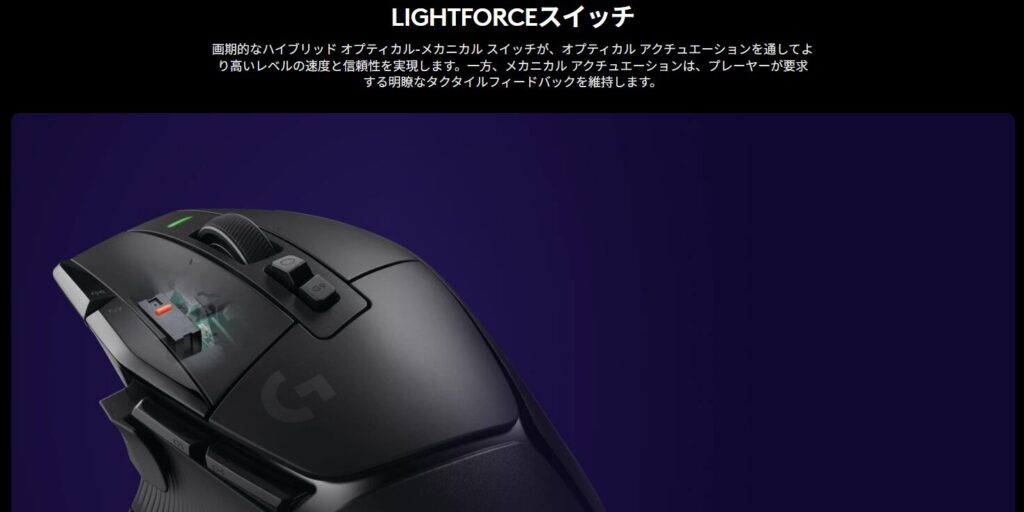
ゲーミング由来のスイッチ技術は、仕事の快適さにも直結します。
光学式(オプティカル)と機械式(メカニカル)を融合した「LIGHTFORCEスイッチ」を採用。物理的な接点の摩耗による「チャタリング(意図しない二重入力)」が原理的に発生しにくい構造です。
長年仕事をしていると、マウスのクリック感は「信頼性」そのものです。カチッとした心地よいクリック感はそのままに、光速の応答速度。何より、数年使い続けてもクリックの感触がヘタらない安心感は、ハードなビジネス現場において、実は一番のメリットかもしれません。
HERO 25Kセンサー
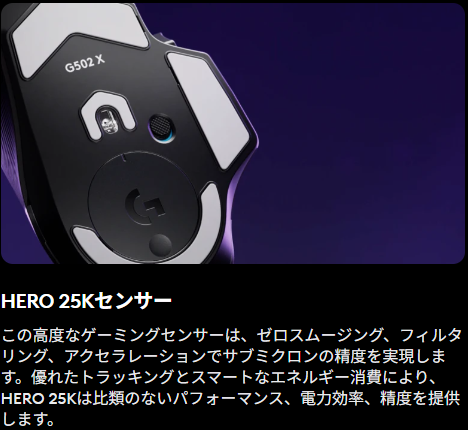
どんなに高機能でも、カーソルが飛んだり反応しなかったりすればストレスです。
ロジクール史上最高精度の「HERO 25Kセンサー」を搭載。サブミクロンレベルの動きまで正確にトラッキングします。
4Kの大型モニターを複数枚並べている環境で特に威力を発揮します。低精度なマウスだと、モニターの端から端へカーソルを飛ばすのに腕を大きく振る必要がありますが、G502 Xなら指先のわずかな動きで狙った場所にピタッと止まります。この「指とカーソルの感覚的なズレのなさ」は、一度味わうと安価なマウスには戻れません。
無限スクロール
MX Masterシリーズでお馴染みの「無限スクロール」を、G502 Xも備えています。
スクロールホイールをフリースピン(高速回転)モードに切り替え可能。
長大なログファイルや、数千行あるコード、ウェブサイトの確認作業で、ホイールを何度もカリカリ回す必要はありません。指で弾けば一瞬でページ末尾に到達できます。「作業効率を上げる=いかに不要な動作を削るか」という視点において、この高速スクロールは必須機能です。
総括
ロジクールのマウスは決して安くはありません。しかし、1日8時間以上使うデバイスと考えれば、その投資対効果は絶大です。「疲れない形状」「アプリごとの最適化」「複数PC間の連携」。これらは単なる機能ではなく、あなたの作業時間をより豊かで生産的なものに変えるための鍵なのです。
まだ使ったことがないという方は、ぜひ一度、店頭でその「握り心地」を試してみてください。きっと、その違いに驚くはずです。
おすすめパソコンマウスについて紹介していますのでこちらも参考にしてみてください.
【2026年10月】実際に使ってみた!パソコンマウス目的別おすすめランキングTOP10