「心機一転、デスク環境を整えたい」「仕事の効率を劇的に上げたい」と考えている方にとって、マウス選びは最も重要な投資の一つです。
2026年10月のトレンドは「AI連携」「静音性の標準化」「超軽量化」です。これらを踏まえ、現時点での売れ筋と性能を総合的に評価したTOP10ランキングをご紹介します。
選ぶ際のポイント
パソコンのマウス選びというのは、意外と奥が深いものです。数千円で済むこともあれば、数万円することもある。家電量販店に行けば壁一面にマウスが並んでいますが、結局どれを選べばいいのか迷ってしまうのは当然のことです。
ここでは、スペック表だけを見て判断し、あとで後悔しないために、実際に数多くのマウスを使ってきた経験から「本当に見るべきポイント」をお伝えします。
1. 「自分の手のサイズと持ち方」を考慮する
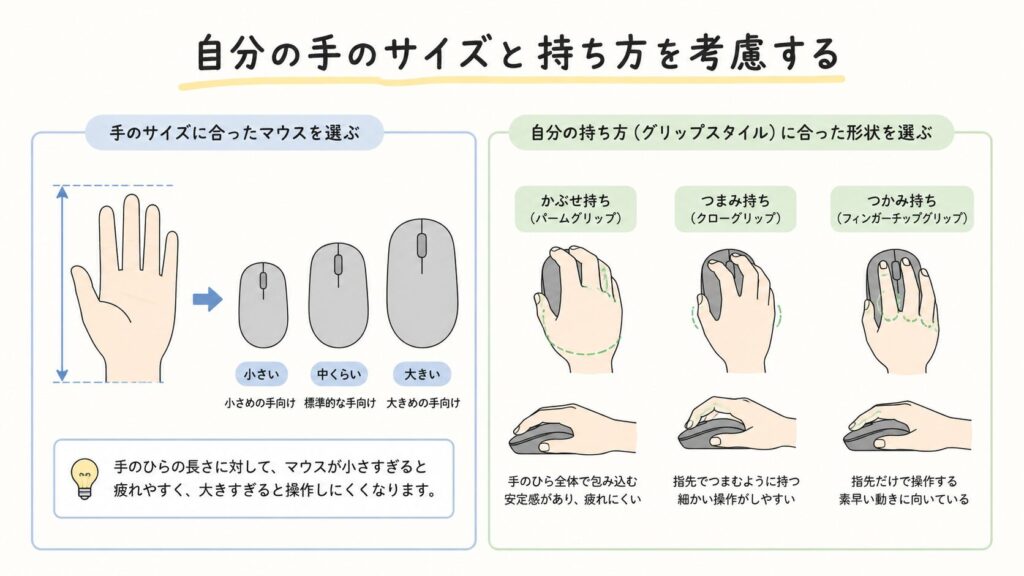
一番の失敗パターンは、ネットのレビューだけで判断して、自分の手に合わないサイズを買ってしまうことです。
私は以前、有名な高機能マウスを買ったのですが、自分の手に対してわずかに大きく、長時間使っていると手首よりも手のひらの付け根が痛くなることがありました。逆に小さすぎても、指を折りたたむような「つかみ持ち」を強いられ、指先が疲弊します。
マウスには「かぶせ持ち(手のひら全体を乗せる)」、「つかみ持ち(指を立てる)」、「つまみ持ち(指先だけで動かす)」といった持ち方のクセがあります。自分が普段どうマウスを握っているかを意識したことはありますか?
もし自信がないなら、家電量販店に行って、とりあえず「触ってみる」ことを強くおすすめします。箱に入ったまま眺めていても、フィット感は分かりません。展示機を握ってみて、ボタンに指が自然に届くか、重すぎないか。この「物理的な相性」は、どれだけ高性能なセンサーを積んでいるかよりも、作業の快適さを左右します。
2. 接続方式の「安定性」
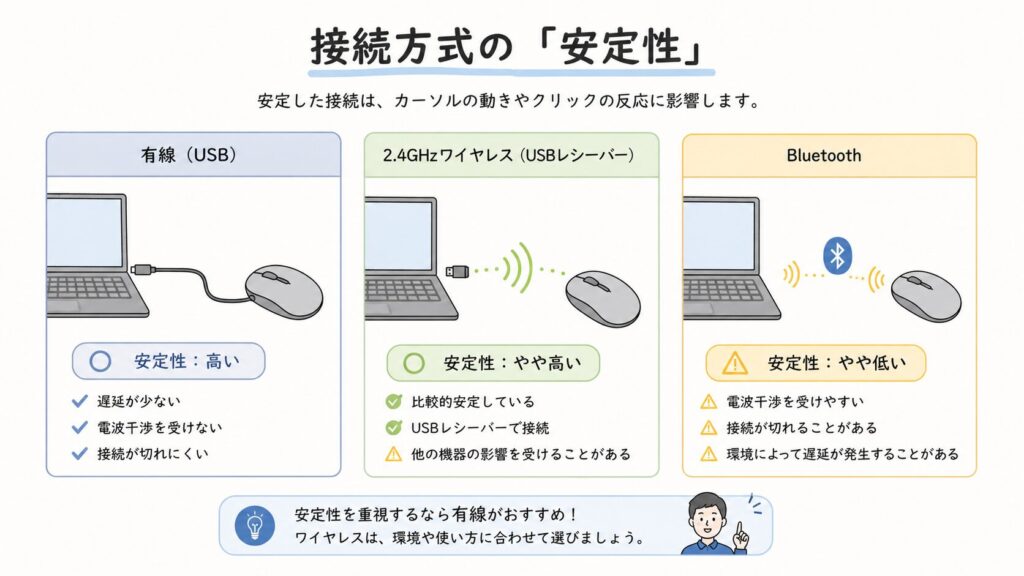
マウスの接続方式には、大きく分けてBluetoothと専用レシーバー(2.4GHz帯)があります。
結論から言うと、仕事で使うなら「専用レシーバー」や「有線」の安心感は絶大です。Bluetoothは確かに便利で、ケーブルがデスク周りに散らからないという利点があります。しかし、カフェや人が多いオフィス環境では、Wi-Fiの混線などで一瞬マウスカーソルが飛んだり、スリープ復帰のタイムラグが発生したりすることがあります。
この「一瞬の遅れ」や「カーソルの飛び」は、精神衛生上、非常に悪いです。私がメイン環境でレシーバー式のマウスを使っている理由は、この安定性への信頼があるからです。もしあなたが、集中力を途切れさせたくない作業をしているなら、Bluetooth一本に絞るのではなく、レシーバーも使えるモデルを選んでおくのが無難です。
3. 「ボタンの数」は多ければいいわけではない
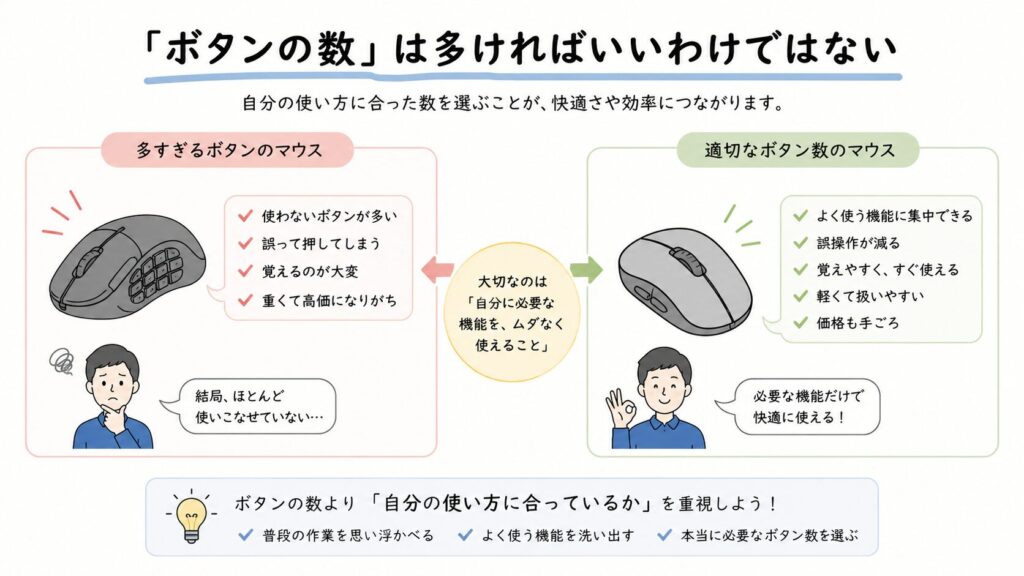
多ボタンマウスは、Excelのショートカットやブラウザの戻る・進むを割り当てられるので、一見すると便利そうです。私もかつて「ボタンがたくさんあれば仕事が早くなる」と信じて、10個以上ボタンがあるマウスを買ったことがあります。
しかし、結果はどうだったかというと、結局使ったのは3つか4つのボタンだけでした。ボタンが多すぎると、クリックするたびに「あれ、これは何のボタンだっけ?」と脳が余計なリソースを割くことになります。
高機能マウスを買うなら、まずは「今の作業で、どの動作を一番繰り返しているか」を考えてください。コピー&ペーストを頻繁にするなら、サイドボタンにそれが割り当てられれば十分です。自分の作業フローをシンプルに補佐してくれる程度のボタン数こそが、最も効率的だと気づきました。
4. クリック音への配慮
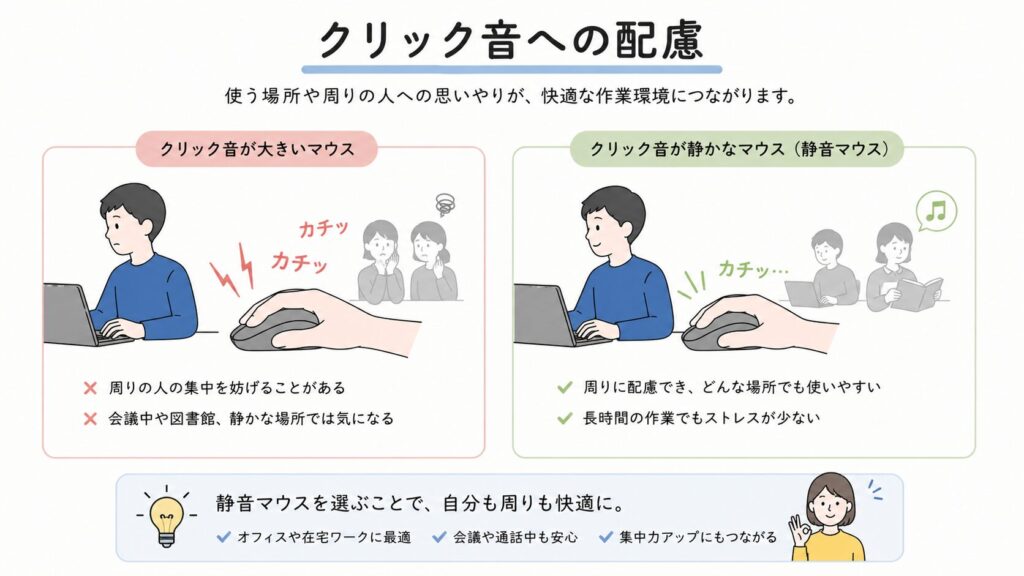
意外と見落としがちなのが「クリック音」です。最近は静音モデルも増えていますが、マウスの「カチッ」という音は、自分では気にならなくても、静かなカフェや会議中には、周囲にとって意外と耳障りな雑音になります。
特に、メカニカルスイッチを採用したゲーミングマウスなどは、クリック感がしっかりしている分、音も大きく響きがちです。自宅で一人で作業するなら好きな音を選べばいいですが、少しでも人のいる場所で作業する可能性があるなら、静音モデルを選んでおいたほうが無難です。これだけで、場所を選ばずに仕事ができるようになります。
総合ランキングTOP10
第1位:ロジクール MX Master 3S
デスクワークの定番として、多くのユーザーに支持されています。静音性の高いクリック音と、高速スクロールが可能なMagSpeedホイールが特徴です。カスタマイズ可能なボタンが多く、事務作業の効率化を図りたい人には適した選択肢です。
こちらでロジクールのパソコンマウスについて紹介していますので参考にしてみてください.
【2026年10月】使用して分かった!ロジクールパソコンマウスの特徴とニーズ別おすすめモデル
| 項目 | 内容 |
| 接続 | Bluetooth / Logi Bolt |
| 特徴 | 静音クリック、MagSpeedホイール |
| 電源 | 充電式(USB-C) |
第2位:ロジクール M750 / M650 Signature AI Edition
コストパフォーマンスと実用性のバランスが良いモデルです。AI機能を活用するための専用ボタンが搭載されており、ショートカット操作が手軽に行えます。サイズ展開もあり、手の大きさに合わせて選べるのもポイントです。
| 項目 | 内容 |
| 接続 | Bluetooth / Logi Bolt |
| 特徴 | AIボタン搭載、選べるサイズ |
| 電源 | 乾電池式 |
第3位:エレコム EX-G
日本人の手に馴染むよう設計された、握り心地を重視したマウスです。左右ボタンには耐久性の高いスイッチが採用されています。形状が工夫されており、長時間使用しても疲れにくい点が根強い人気の理由です。
| 項目 | 内容 |
| 接続 | 無線(2.4GHz)/ Bluetooth |
| 特徴 | エルゴノミクスデザイン、高耐久スイッチ |
| 電源 | 乾電池式 / 充電式(モデルによる) |
第4位:ロジクール G PRO X SUPERLIGHT 2 DEX
ゲーミングマウスですが、その軽さと追従性の高さから、ビジネスユースで選ぶ人も増えています。非対称形状を採用しており、握った時のフィット感が向上しています。非常に軽量なため、手首への負担を抑えたい方にも適しています。
| 項目 | 内容 |
| 接続 | 無線(LIGHTSPEED) |
| 特徴 | 超軽量設計、非対称エルゴ形状 |
| 電源 | 充電式(USB-C) |
第5位:ロジクール ERGO M575SP
親指でボールを操作するトラックボールマウスです。本体を動かす必要がないため、狭いデスクスペースでも問題なく使用できます。手首を動かさずに操作できるため、マウス腱鞘炎などを気にしている人に向いています。
| 項目 | 内容 |
| 接続 | Bluetooth / Logi Bolt |
| 特徴 | トラックボール操作、省スペース |
| 電源 | 乾電池式 |
第6位:Razer Viper V3 Pro
競技性の高いゲームでの使用を想定した、左右対称モデルです。センサー性能が非常に高く、ポインタの動きが正確です。非常に軽く、長時間の使用でも疲労感が出にくい設計となっています。
| 項目 | 内容 |
| 接続 | 無線(2.4GHz) |
| 特徴 | 高精度センサー、左右対称形状 |
| 電源 | 充電式(USB-C) |
第7位:ロジクール LIFT 縦型エルゴノミックマウス
手首に負担をかけにくい「縦型」のデザインです。一般的なマウスと比べると独特な握り方になりますが、慣れると非常に楽です。手が小さめの人でも扱いやすいサイズ感で設計されています。
| 項目 | 内容 |
| 接続 | Bluetooth / Logi Bolt |
| 特徴 | 縦型デザイン、静音クリック |
| 電源 | 乾電池式 |
第8位:バッファロー BSMBW325
価格の安さと基本的な機能性を兼ね備えた、実用的なモデルです。壊れた際や、とりあえずマウスが必要な時の買い替え先として選ばれやすい製品です。特別な機能は多くありませんが、日常使いには十分な性能です。
| 項目 | 内容 |
| 接続 | 無線(2.4GHz) |
| 特徴 | シンプル設計、高コスパ |
| 電源 | 乾電池式 |
第9位:ロジクール Pebble Mouse 2 M350s
薄型で持ち運びやすい、モバイル向けマウスです。クリック音が非常に静かで、カフェや図書館など場所を選ばずに使用できます。カラーバリエーションが豊富で、見た目を気にする人にも選ばれています。
| 項目 | 内容 |
| 接続 | Bluetooth |
| 特徴 | 薄型軽量、静音設計 |
| 電源 | 乾電池式 |
第10位:Keychron M3 Mini 4K
キーボードで有名なKeychron製のマウスです。軽量かつワイヤレスでの反応速度が速く、デザインも洗練されています。細かな設定変更も可能で、PC周りの機器にこだわりたい層からの支持があります。
| 項目 | 内容 |
| 接続 | 無線(2.4GHz) / Bluetooth / 有線 |
| 特徴 | 4Kポーリングレート対応、軽量 |
| 電源 | 充電式(USB-C) |
観点別の徹底比較
マウス選びというのは、スペック表だけを見ていても答えが出ないものです。数値上の性能や機能はあくまで指標に過ぎず、実際にデスクに座って8時間過ごした時にどう感じるか、という「相性」こそが重要です。
ここでは、ランキングに入っているマウスたちを単なるスペック比較ではなく、どのような働き方、どのような身体的特徴を持つ人が、どの場面で「選ぶべきか」という視点で掘り下げてみます。マウスを買い換える際、多くの人が陥る「スペックの罠」を避け、自分のライフスタイルに合うものを見つけるための参考にしてください。
1. 「疲れ」と「正確さ」の狭間で考える
ロジクール MX Master 3S(1位),ロジクール G PRO X SUPERLIGHT 2 DEX(4位)
多くの人がマウスに求めるのは「操作の快適さ」ですが、そもそも快適さの定義は人によって全く違います。
たとえば、ロジクール MX Master 3S(1位)を検討する人は、おそらく事務作業の効率を最大化したいと考えているはずです。このマウスの強みは、単なるボタンの多さではなく、そのカスタマイズ性にあります。実際に使ってみると分かりますが、Excelやブラウザのスクロールを磁気で制御する「MagSpeedホイール」は、一度慣れると他のマウスに戻るのが非常に困難です。しかし、このマウスは決して「軽い」わけではありません。長時間、微細な操作を繰り返すような作業スタイルには、むしろ少し重いと感じることもあります。
一方で、ロジクール G PRO X SUPERLIGHT 2 DEX(4位)のようなゲーミングマウスを仕事で使う人が増えています。私も以前は「仕事にゲーミングマウスは不要」と思っていましたが、一度この軽さを体験すると考えが変わります。マウスを動かすという行為自体が物理的な負荷になるため、軽量なデバイスに変えるだけで、夕方の手首の疲労感が劇的に軽減されることがあるからです。
「仕事用=事務用マウス」という固定観念を捨てて、「自分の作業スタイルが、重いものをどっしり動かすスタイルなのか、軽い力で素早く動かすスタイルなのか」で選ぶのが、失敗しない第一歩です。
2. 「エルゴノミクス(人間工学)」の壁
エレコム EX-G(3位),ロジクール LIFT(7位),ロジクール ERGO M575SP(5位)
ランキングの中には、いわゆるエルゴノミクスデザインの製品が含まれています。これらは非常に優秀ですが、導入には「慣れ」という名の大きな壁があります。
特筆すべきは、LIFTとEX-Gの比較です。LIFTは縦型であり、手首をひねらずに握る形状です。これは手首の疲労には極めて有効ですが、通常の平らなマウスから移行すると、最初の3日間は「思った場所をクリックできない」というもどかしさに襲われます。それでも、一度慣れてしまうと、普通のマウスが平らすぎて不自然に感じるようになる。これがエルゴノミクスの魔力です。
一方、M575SPのような親指トラックボールは、また別のジャンルです。これは「マウスを動かさない」という点に最大の利点があります。デスクが狭い、あるいはカフェのような小さなテーブルで作業する人にとって、これ以上の選択肢はありません。ただ、細かいポインターの操作には、どうしても慣れが必要です。精密な画像編集作業をメインにする人が、急にトラックボールに移行するのは少しハードルが高いかもしれません。
ここで一つアドバイスですが、これらのエルゴノミクス系を導入する際は、「仕事の効率が一時的に落ちること」をあらかじめ許容してください。1週間ほど使い続ければ、筋肉がその動きを覚え、以前よりも楽に操作できるようになります。
3. 接続性の現実
Razer Viper V3 Pro(6位),Keychron M3 Mini 4K(10位)
ランキング上位の多くがBluetoothと独自レシーバー(Logi Boltなど)の併用に対応していますが、これが意外と重要です。
オフィスと自宅でPCを切り替える、あるいはノートPCとタブレットを併用する。そんな現代の働き方において、マウスが接続先を瞬時に切り替えられるかどうかは、ストレスに直結します。MX Master 3SやM750のようなモデルは、背面に切り替えボタンがあり、これが物理的に押しやすい位置にあるかどうかも地味ですが大切な要素です。
接続性で言えば、Razer Viper V3 Pro(6位)やKeychron M3 Mini 4K(10位)のような、あえて無線(2.4GHz)に特化したモデルも存在します。これらは、安定した接続を最優先するゲーマー向けの設計ですが、業務中にマウスカーソルが飛んだり、接続が切れたりすることに強いストレスを感じる人には、実は非常に安定感のある選択肢になります。接続の安定性は、集中力の持続に直結します。
4. モバイル性と低価格の安心感
Pebble Mouse 2 M350s(9位),バッファロー BSMBW325(8位)
持ち運びを考えるなら、Pebble Mouse 2 M350s(9位)のような薄型モデルがやはり強いです。このマウスの最大のメリットは「カバンの中でかさばらない」ことと「クリック音が小さい」ことでしょう。カフェや公共の場所で作業する際、カチカチというクリック音は周囲に意外と響くものです。その点、このモデルは気を使わなくて済むという利点があります。
一方で、バッファロー BSMBW325(8位)のような低価格帯のマウスを軽視してはいけません。高性能なマウスは確かに便利ですが、すべての作業にハイエンド機能が必要なわけではありません。シンプルに「カーソルが動いて、クリックができればいい」。そういった用途において、安価で信頼できるブランドのマウスは、壊れた際の買い替えのしやすさも含めて、非常に合理的な選択です。
目的別のランキングTOP10
「エルゴノミクス」で選ぶランキング
第1位:ロジクール LIFT 縦型エルゴノミックマウス
自然な「握手」に近い角度で手首へのひねりを抑えられます。私が試した中で、最も前腕の緊張が和らぐ設計です。初めて使うときは違和感がありますが、慣れると平たいマウスには戻れません。
第2位:ロジクール ERGO M575SP
マウス自体を動かさず、親指でボールを転がすため、肩や腕の動きがほぼゼロになります。デスクが狭い場合や、肩こりが酷い時に、物理的な負担から解放してくれる唯一無二の選択肢です。
第3位:ロジクール MX Master 3S
サイズが大きく、手のひら全体を乗せられる点が優れています。重量はありますが、安定感があるため手へのフィット感が高く、長時間の資料作成でも指の疲れが溜まりにくいのが実感できます。
第4位:エレコム EX-G
日本人の手の大きさを考慮した形状で、無理なく握り込めます。ラバー素材の質感が良く、力を入れずにしっかりホールドできるため、無駄な握力を消費しません。価格以上の安定感があります。
第5位:ロジクール G PRO X SUPERLIGHT 2 DEX
本来はゲーミング用ですが、エルゴノミクス重視で選ぶなら「圧倒的な軽さ」が武器です。動かす際の抵抗感が極めて小さいため、手首への物理的な負荷を極限まで下げたい人には最適です。
第6位:Razer Viper V3 Pro
こちらも軽さが最大の利点です。左右対称形状でクセがなく、どんな持ち方でも手首に無理な角度がつきにくいのが特徴。長時間マウスを操作し続ける作業でも、関節への負担を感じにくいです。
第7位:ロジクール M750 / M650 Signature AI Edition
標準的な形状ですが、サイズ展開があるため、自分の手のサイズに合わせることで過度な負荷を防げます。特別な機能はありませんが、無理のない基本設計は長時間使っても疲れにくいです。
第8位:Keychron M3 Mini 4K
コンパクトで軽量ですが、やや平坦な形状のため、長時間の使用には慣れが必要です。フィット感よりも携帯性やミニマルさを重視する人向けで、エルゴノミクス性能としては標準的です。
第9位:ロジクール Pebble Mouse 2 M350s
極めて薄く持ち運びに特化していますが、長時間握り続けると手首の角度が不自然になりがちです。カフェでの作業など、短時間の利用には向いていますが、メイン機として使うには負担が大きいです。
第10位:バッファロー BSMBW325
安価で手に入りやすい標準的なマウスですが、特別なエルゴノミクス設計は施されていません。短時間の作業には十分ですが、一日中PC作業をする場合、姿勢や手首の疲れが気になる可能性があります。
「エルゴノミクス」の考え方
エルゴノミクスを重視する場合、まずは「手首をひねっていないか(LIFT)」、「腕を動かしていないか(M575SP)」をチェックすることをお勧めします。
今回ご紹介したマウスはどれも一長一短あります。私の経験上、最も重要なのは「自分の手のひらに隙間なく収まるか」という点です。もし今の作業で手首に痛みを感じるなら、スペック表の数値よりも、まずは形状が自分の手に合っているかを見直してみてください。マウスは毎日使う道具だからこそ、少しの妥協が後々の疲労として蓄積されます。まずは家電量販店などで、実際に一度「握ってみる」ことから始めてみてください。その小さな確認が、将来の腱鞘炎リスクを大きく減らすはずです。
「作業性」で選ぶランキング
第1位:ロジクール MX Master 3S
唯一無二の親指ホイールがExcelや動画編集の作業効率を劇的に変えます。これに慣れると、横スクロールのないマウスには戻れません。カスタマイズ性の高さと、手に馴染む重量感が作業の安定感を生み出します。
第2位:ロジクール M750 / M650 Signature AI Edition
専用ソフトの使い勝手が良く、設定が簡単です。クリック音が静かなので、Web会議中にクリックを多用しても邪魔になりません。AIボタンを含め、必要な機能が過不足なく揃っており、日々の事務作業には最適です。
第3位:ロジクール ERGO M575SP
トラックボール最大の利点は「動かさなくていい」こと。狭いデスクでも作業スペースを確保でき、腕を移動させる動作が省けるため、細かい操作の連続でも疲れにくいです。一度コツを掴めば、実は非常に生産性が高いです。
第4位:ロジクール G PRO X SUPERLIGHT 2 DEX
圧倒的な軽さは、長時間のマウス操作において武器になります。カーソルを止める際に無駄な力がいらず、思い通りにポインターが動く感覚は、実は事務作業でも恩恵が大きいです。手首の疲労を抑えたい方には特におすすめです。
第5位:ロジクール LIFT 縦型エルゴノミックマウス
長時間作業による手首の痛みは、作業を中断させる大きな要因です。縦型特有の自然な握り方は、肩や腕の緊張を解き、結果として集中力を長く維持できます。慣れは必要ですが、疲労対策としての作業性は非常に高いです。
第6位:Keychron M3 Mini 4K
コンパクトで軽量、かつセンサー性能が高いのが特徴。デスクがスッキリし、持ち運びも苦になりません。多ボタンを使いこなすよりも、軽快にサクサク操作したい人にとっては、非常にストレスの少ない道具になります。
第7位:Razer Viper V3 Pro
センサーの追従性が非常に高く、クリックの反応も極めて速いです。正確性が求められるクリエイティブな作業において、カーソル飛びや入力遅延がないのは最大の安心感。ただ、ゲーム向け機能が強すぎると感じる場面も。
第8位:エレコム EX-G
「普通に使いやすい」という安心感があります。特別な設定をせずとも、握った瞬間にしっくりくる形状は、PC作業に集中させてくれます。高機能すぎないからこそ、道具として信頼して使い続けられる側面があります。
第9位:ロジクール Pebble Mouse 2 M350s
デスク据え置きでの作業には不向きですが、モバイル環境での効率化には貢献します。カバンに入れてどこでも仕事ができる、という「機動性の高さ」こそがこのマウスの作業性です。場所を選ばない人には強い味方です。
第10位:バッファロー BSMBW325
過剰な機能がなく、シンプルに動作します。マウス操作に迷いが出ないため、最低限の入力が必要なサブ機や、設定不要でとにかくすぐに使い始めたいという場面では、変な機能がないことが逆にメリットになります。
「作業性」の考え方
作業性という観点でランキングを付けましたが、一つ強調しておきたいのは「自分に不要な機能は邪魔になる」という点です。
例えば、私がMX Master 3Sを1位に挙げたのは、親指ホイールの恩恵をフル活用できる作業をしているからです。しかし、メールの返信やWeb検索が中心の作業であれば、ここまで多機能なものは不要かもしれません。逆に、ボタンが多すぎて押し間違えるようなら、それは作業効率を下げていることになります。
効率化を目指すなら、まずは自分の作業ルーティンを観察してみてください。「右クリックのメニューを出す回数が多いなら、サイドボタンに割り当てる」「スクロールが面倒だと感じるなら、高速スクロール機能付きを選ぶ」といったように、今の不満を解決できる機能を持っているマウスを選ぶことが、結果として一番の近道になります。
マウスは、あなたがPCと対話するための最前線のインターフェースです。スペックの数字を比べるよりも、自分の右手が「今のマウスで、何に一番時間を取られているか」を観察し、それを解消してくれる相棒を選んでください。
「ゲーミング」で選ぶランキング
第1位:Razer Viper V3 Pro
競技用FPSプレイヤーが選ぶトップクラスの性能です。とにかくセンサーの精度が抜群で、どれだけ速くマウスを振ってもカーソルが飛びません。左右対称で持ちやすく、軽さも完璧。本気で勝ちたいならこれ一択です。
第2位:ロジクール G PRO X SUPERLIGHT 2 DEX
世界中のプロゲーマーが愛用する名機の最新版。圧倒的な軽さと非対称形状のフィット感は、長時間ゲームをしていても全く疲れません。反応速度も極めて速く、どんなマウスよりも自分の手の動きを画面に反映してくれます。
第3位:Keychron M3 Mini 4K
この価格で4Kポーリングレートに対応しているのは驚異的です。反応の速さは上位モデルに匹敵し、コスパ重視のゲーマーには最適。ただし、少し小さめなので、手の大きい人には好みが分かれるかもしれません。
第4位:ロジクール MX Master 3S
高性能センサーを積んでいるため、シミュレーションゲームやRPGなら十分快適に遊べます。ただ、いかんせん重量があるので、素早いマウス操作が必要なFPSには向きません。事務作業との併用ならアリです。
第5位:ロジクール ERGO M575SP
FPSには不向きですが、MMOなど「マウスを激しく振る必要がない」ゲームなら意外と戦えます。腕を動かさないので長時間プレイしても肩が凝りません。操作に慣れれば、特定ジャンルでは強力な武器になります。
第6位:エレコム EX-G
ゲーミング専用ではありませんが、形状が手に馴染みやすく、カジュアルなゲームならストレスなく遊べます。応答速度も一般的な作業用よりは良好。とりあえずPCゲームを始めてみたいという入門用には最適です。
第7位:ロジクール M750 / M650 Signature AI Edition
標準的なワイヤレスマウスとしての性能はありますが、ゲーミングとしては反応速度やセンサーの追従性に限界があります。ネットサーフィンやブラウザゲームなら問題ありませんが、本格的なFPSは避けるべきです。
第8位:ロジクール LIFT 縦型エルゴノミックマウス
縦型の形状は、ゲームで素早く視点を切り替える操作には物理的に不向きです。ボタンの位置も独特なので、ゲーム内の操作設定を合わせるのが一苦労。健康には良いですが、ゲーム用途としてはおすすめしません。
第9位:ロジクール Pebble Mouse 2 M350s
デザインは最高ですが、ゲーミング性能は期待してはいけません。センサーの読み取り精度が低く、急な動きに対応しきれないことが多いです。静かな環境で動画を見るような、リラックスしたスタイル向けです。
第10位:バッファロー BSMBW325
安価で手軽なマウスですが、ゲーム用途としてはやはり力不足です。クリックの反応速度やセンサーの精度がゲームの要求に応えられません。あくまで資料作成など、事務作業に特化して使うのが最も幸せな使い方です。
「ゲーミング」の考え方
ゲーミングマウスを選ぼうとしている方に一つだけ伝えたいのは、「軽さは正義」ということです。特にFPSを遊ぶなら、マウス本体が軽ければ軽いほど、手首への負担が減り、エイム(照準)の微調整も効きやすくなります。
また、接続の安定性も非常に重要です。今回上位に挙げた3つは、どれも無線接続の遅延を極限まで抑えています。もしあなたが今、ゲーム中に「なんとなくエイムが合わない」「カクつくことがある」と感じているなら、それはマウスの性能不足かもしれません。
反対に、マイクラのような建設系ゲームやシミュレーションゲームなら、そこまで高価なゲーミングマウスは必要ありません。自分の遊ぶゲームジャンルに合わせて、今回のようなランキングを参考に、ぜひ「自分に合った一本」を見つけてみてください。マウスを変えるだけで、ゲームのスコアだけでなく、楽しさそのものが変わるはずです。
「静音性」で選ぶランキング
第1位:ロジクール Pebble Mouse 2 M350s
とにかくクリック音が小さく、耳に障る高音が抑えられています。カフェでの作業には最適で、隣の人に気を使うことはほぼありません。薄型で持ち運びやすく、静かな環境で集中したい時の相棒として信頼できます。
第2位:ロジクール MX Master 3S
「Silent Touch」技術の恩恵が大きく、クリックの感触をしっかり残しつつ音だけが消えています。高機能マウスでありながらここまで静かなのは驚異的。オフィスでの長時間作業でも、自分も周囲も音を気にせず過ごせます。
第3位:ロジクール M750 / M650 Signature AI Edition
MX Master 3Sと同様に静音設計が施されており、小気味よいクリック感なのに音は静かです。価格と静音性のバランスが非常に良く、会社のデスクワーク用として何台か揃えるなら、これが最も現実的な選択です。
第4位:ロジクール LIFT 縦型エルゴノミックマウス
形状が特殊ですが、ボタンのクリック音は控えめです。縦型特有の柔らかい押し心地もあり、カチカチというよりもコツコツと響くような音質。会議中のメモ取りなどでも、悪目立ちしない静かさを持っています。
第5位:ロジクール ERGO M575SP
静音専用モデルではありませんが、クリック音は抑えめで、甲高い金属音はしません。トラックボール特有の「ボールを転がす音」の方が目立つくらいです。静かなオフィスでも浮くことはなく、許容範囲内の静音性です。
第6位:エレコム EX-G
一般的なマウスのクリック感です。静音モデルではない場合、それなりに「カチッ」と鳴ります。ただ、音質自体はまろやかな個体が多く、オフィスなら許容範囲内。静音タイプを選べば上位に入りますが、標準モデルは中堅です。
第7位:バッファロー BSMBW325
価格相応のクリック音です。決してうるさくはありませんが、静音マウスのような「配慮」は感じられません。自宅など自分一人の環境で使う分には問題ありませんが、静寂が求められる場所だと少し気を使います。
第8位:Keychron M3 Mini 4K
ゲーミング寄りの設計なので、クリック感ははっきりしています。反応速度を優先しているため、音を抑える方向の設計ではありません。クリックした時の手応えは良いですが、静かさを求める場所には不向きです。
第9位:ロジクール G PRO X SUPERLIGHT 2 DEX
ゲームでの入力ミスを防ぐため、クリック音と指先へのフィードバックを重視した作りです。音ははっきりと鳴ります。静かな部屋ではクリックのたびに存在を主張してくるため、公共の場では使う場所を選びます。
第10位:Razer Viper V3 Pro
ゲーミングマウスとして最高性能ですが、静音性は考慮されていません。クリックの「パチッ」という音は明瞭で、素早い反応が求められるゲーム向けです。静かな環境で仕事をする目的には、あまりおすすめできません。
「静音性」の考え方
静音マウスを選ぶ基準は、単に音が消えるかどうかだけではありません。「自分の作業音で、周りや自分を邪魔しない」という配慮が、結果として生産性の向上に繋がります。
個人的な経験ですが、静音マウスに変えてから、Web会議中に手元でメモを取る際もマウスの音がマイクに乗ることを気にせず、議論に集中できるようになりました。もしあなたが「今のクリック音がなんとなく耳障りだな」と感じているなら、ぜひ一度、静音性を謳ったモデルを試してみてください。その静かさは、一度体験すると元のマウスには戻れないほどの快適さがあります。
総括
2マウスは、PC作業をする上で最も長時間手と触れ合う道具です。キーボードやモニターに予算をかける人は多いですが、マウスへの投資を後回しにする人は少なくありません。しかし、1日8時間、年間2000時間以上触れる道具です。
今回のランキングに入っているモデルたちは、どれも信頼できる選択肢ですが、どれを選ぶにしても「自分自身の今の悩みを解決してくれるか」という基準を忘れないでください。少し高い買い物に感じるかもしれませんが、その投資は、毎日数時間の操作を快適にすることで、十分に回収できるはずです。
まずは、今の自分のデスクで何が不快か、その不快さをどう解消したいか。そこから考えてみてください。それが、スペック表を超えて、あなたにとっての「生涯の相棒」を見つけるための唯一の近道です。